AI画像編集
画像をアップロードして変更点を説明。色や物体、画風の変更をAIに伝えられます。
こんなふうに入力
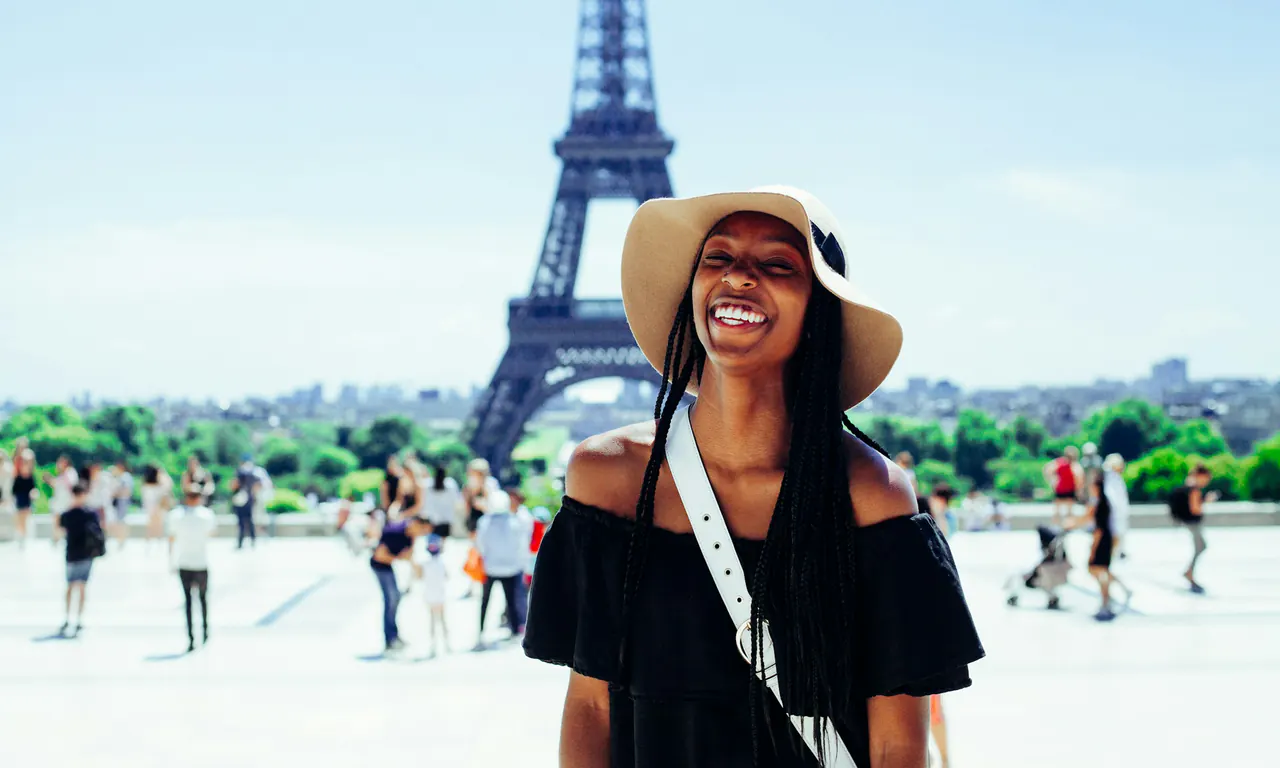
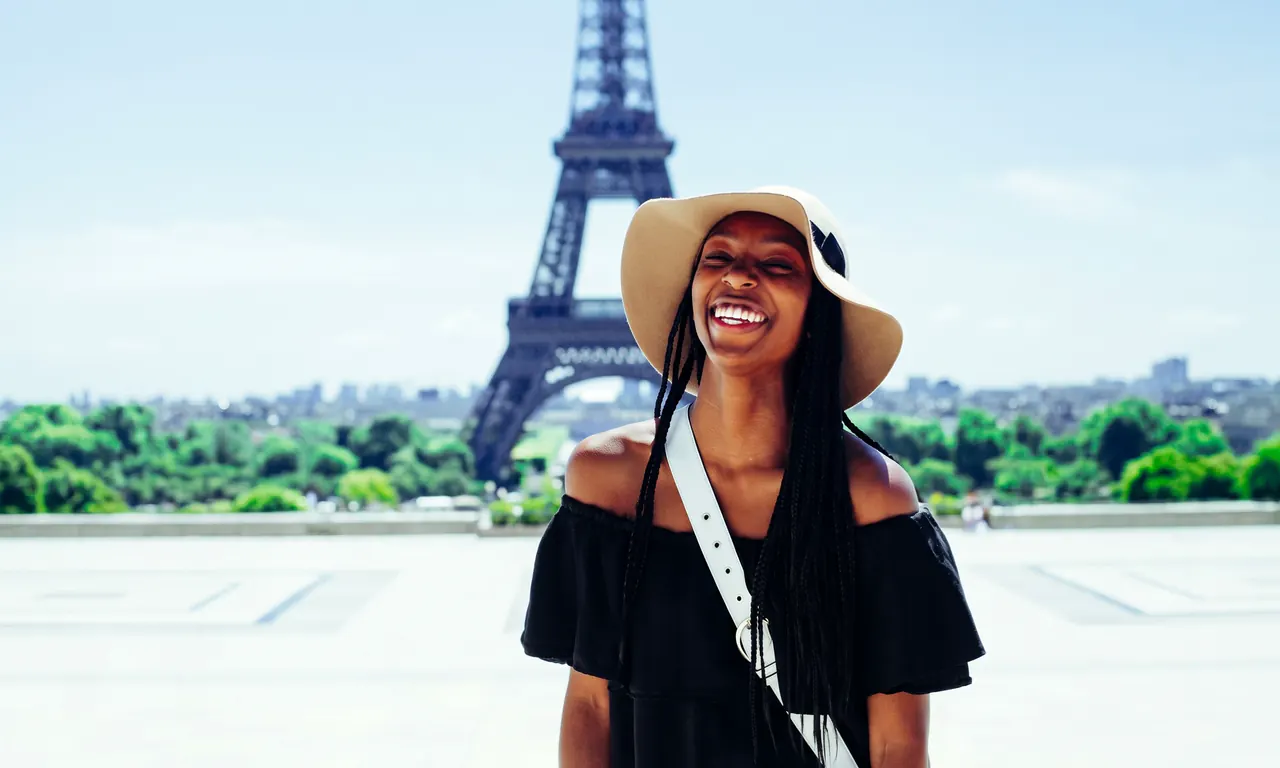
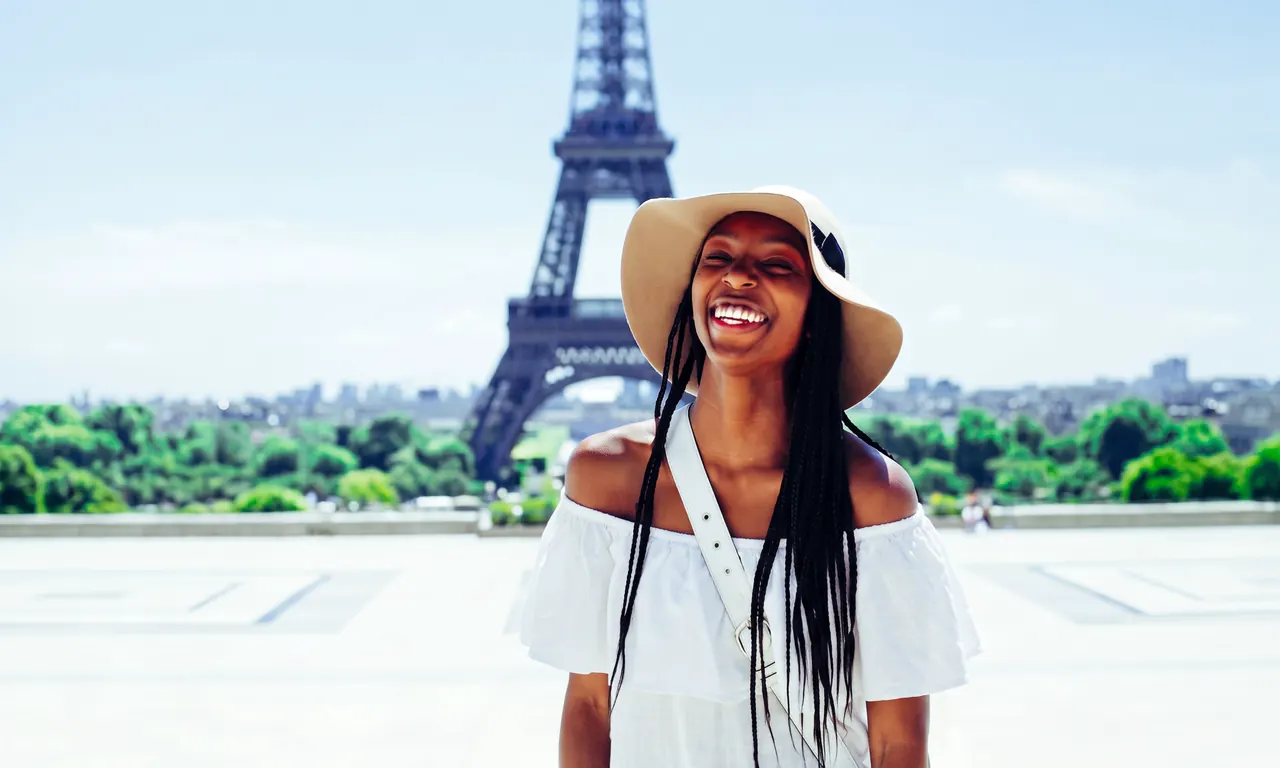
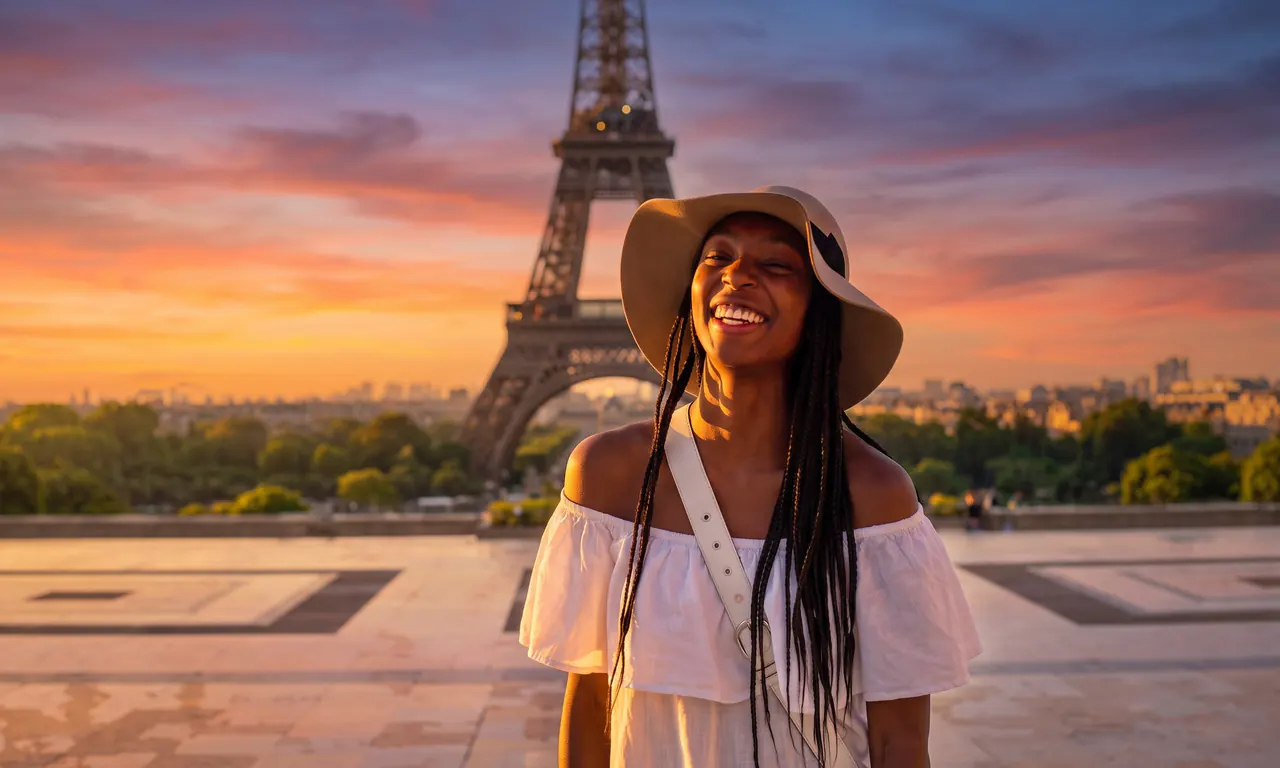
AIで画像を編集する方法
1
編集したい画像を選択
ベース画像を追加します。色や物体、スタイルを参考にしたい場合は、選択したモデルの上限まで参考画像を追加できます。
2
変更する内容と残す内容を指定
例えば「背景の標識を消して、人物と構図は残す」と入力します。必要な比率を選んで生成します。
3
結果をプレビューしてダウンロード
気に入った画像をダウンロードします。さらに調整したい場合は、結果を新しいベース画像にして、前のバージョンをもとに編集を続けられます。
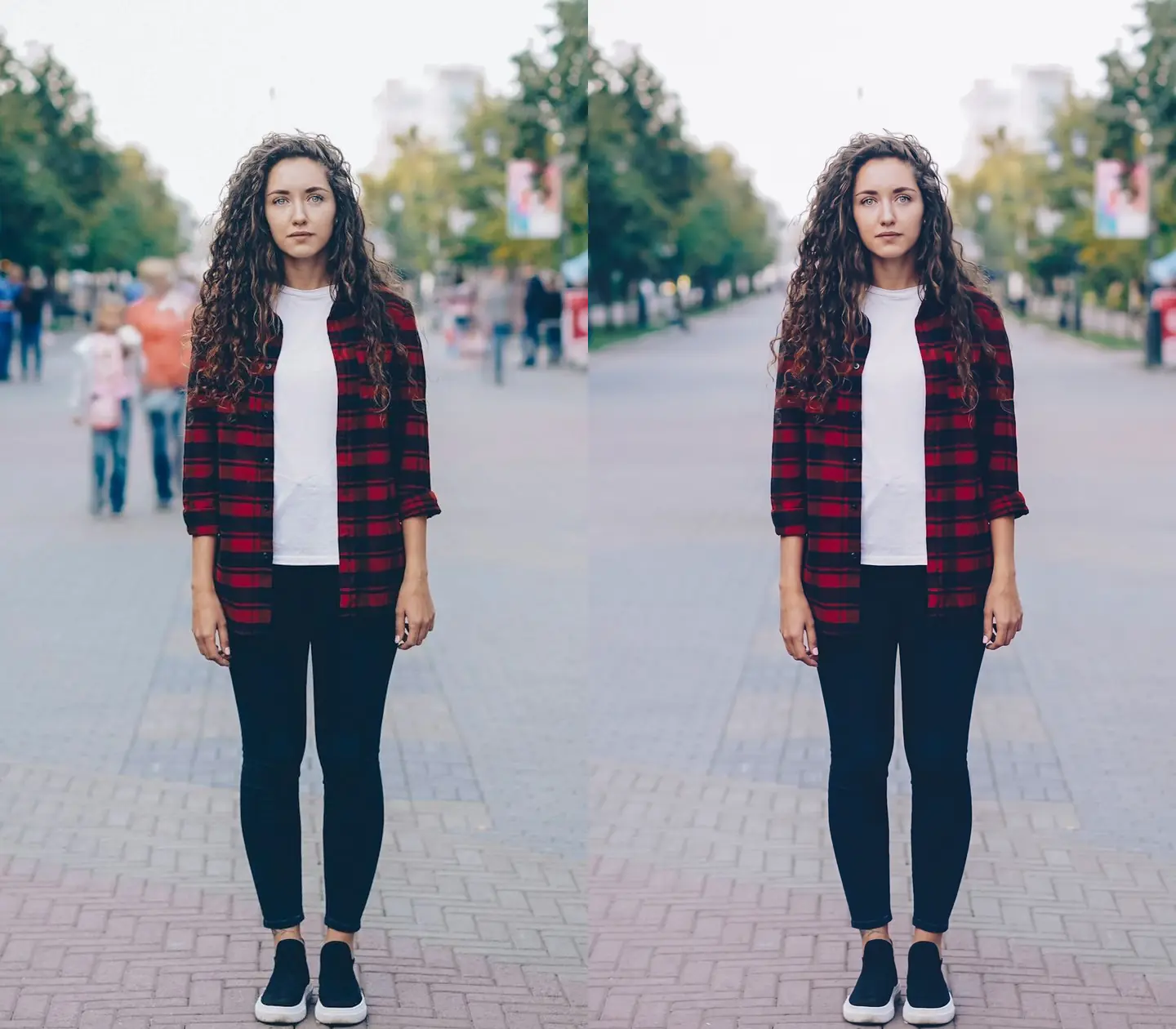
ひと言で通行人や余計な物を消す
旅行写真に観光客が写り込んでいたり、背景に余計な人や物があったりしませんか?「後ろの通行人を消して」と入力するだけで、AIが指示に沿って取り除き、その部分の背景を描き直します。手作業で切り抜いたり塗りつぶしたりする必要はありません。
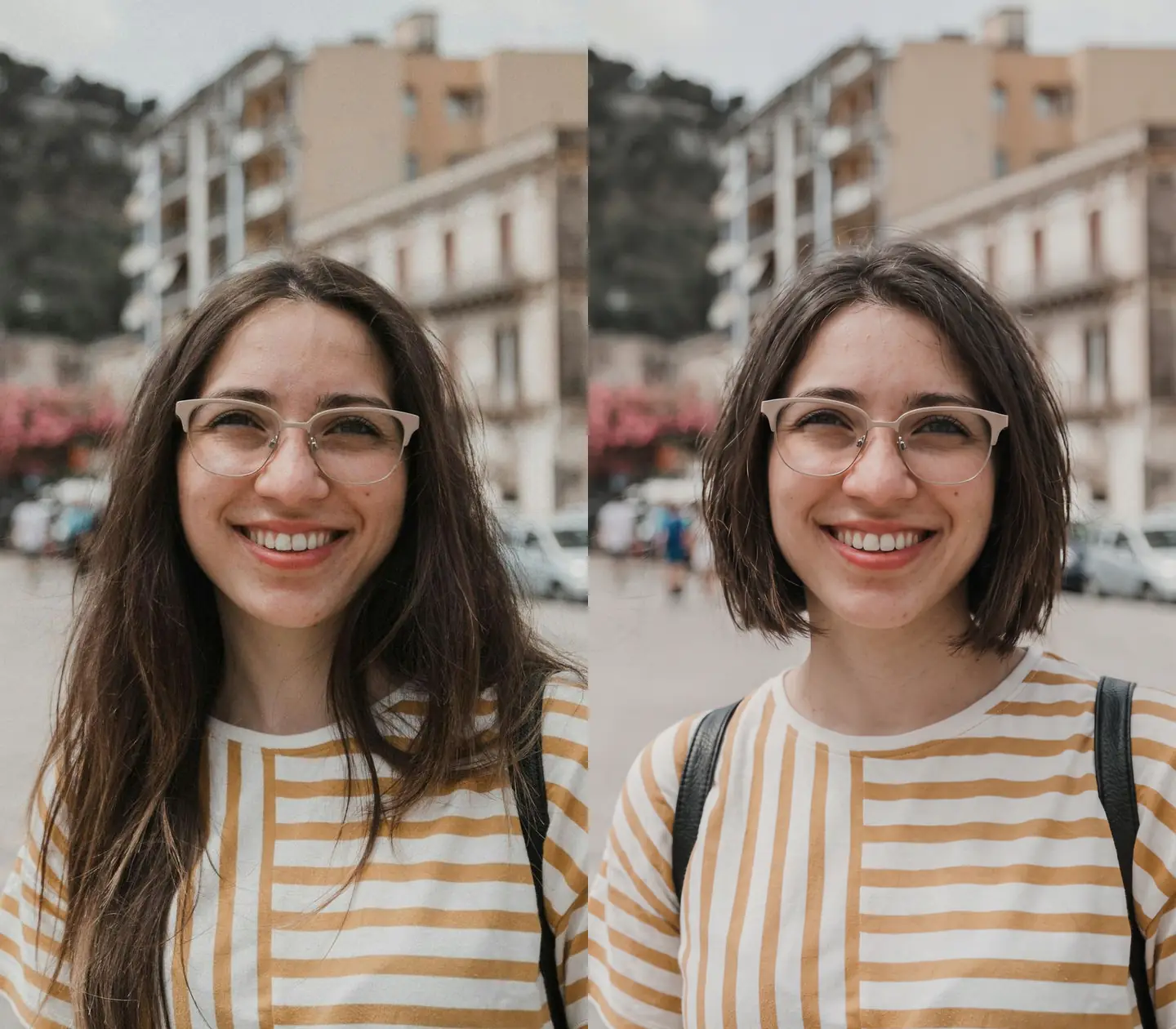
髪型や表情など人物の細部を変更
「ショートボブにして」のように変えたい内容を入力し、残したい顔立ちや表情も指定します。髪型や表情を変えた新しい雰囲気を、ひと言で試せます。
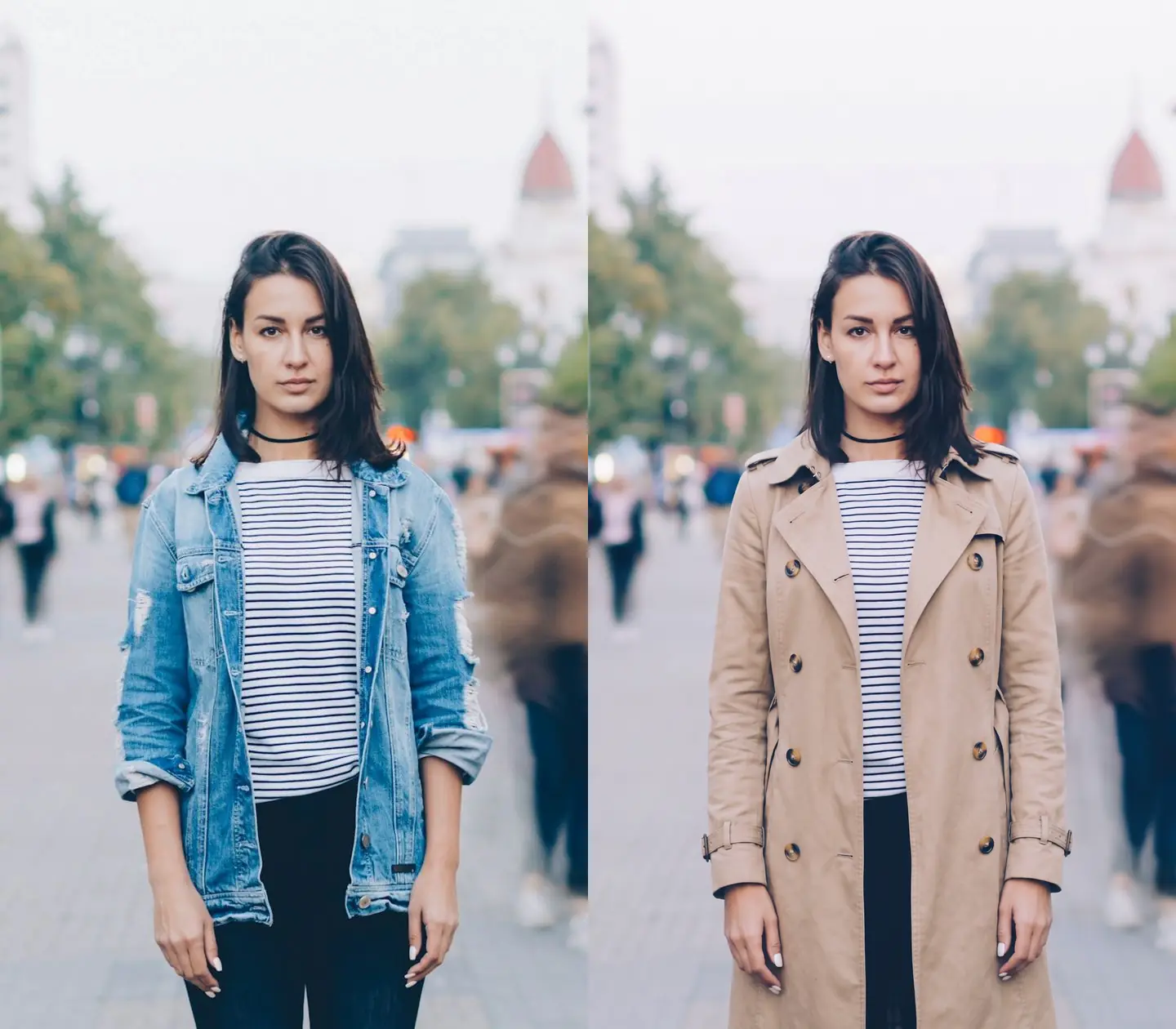
撮り直さずに服装を変える
「デニムジャケットをベージュのトレンチコートに変えて」のように服の種類と色を書くだけで、さまざまなコーディネートをすぐに試せます。
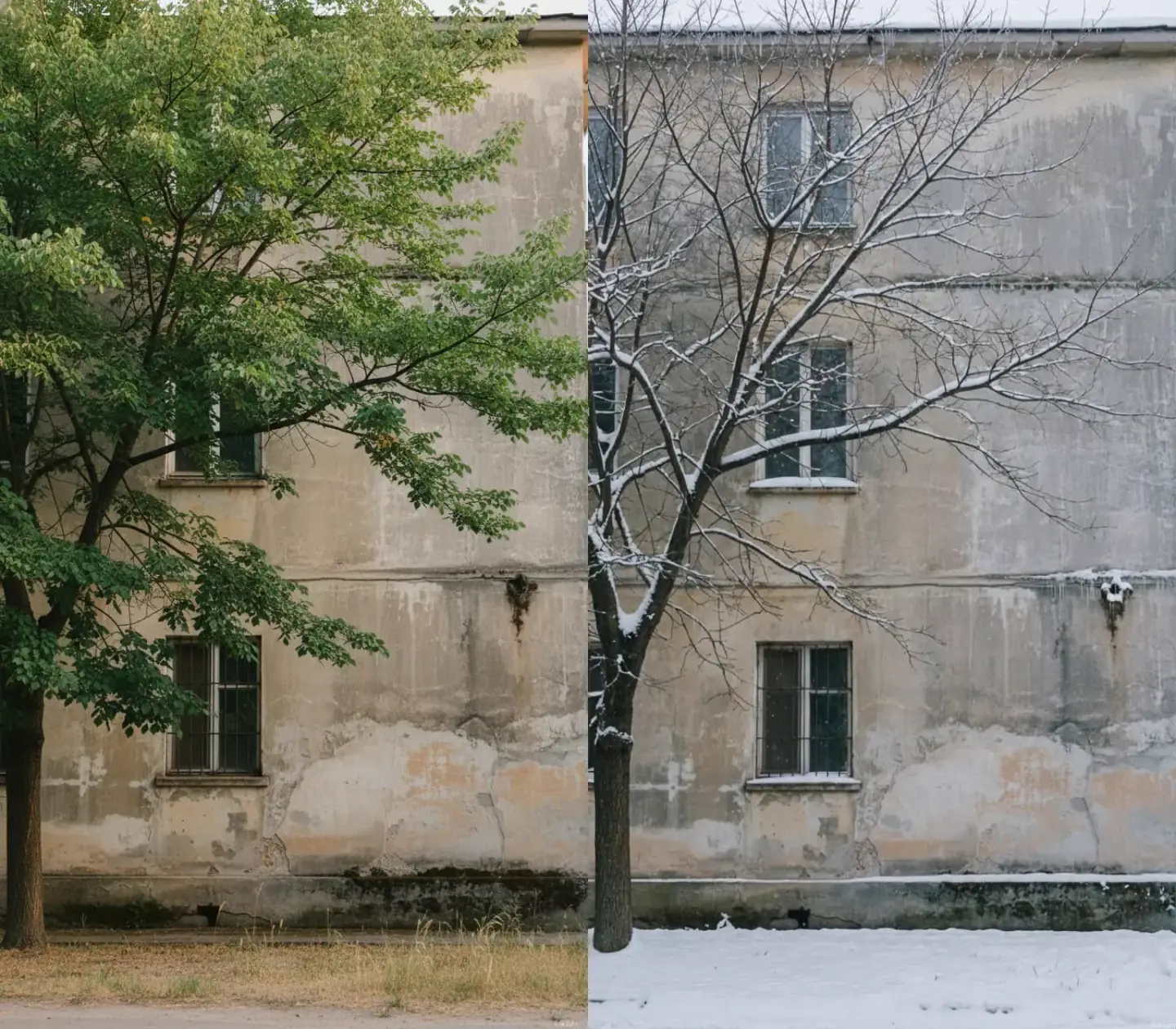
変えたい部分を具体的に指定
変更する色や季節、細部と、残したい被写体を説明します。どこを変えて何を残すかを文章でAIに伝えるだけで、範囲を手作業で選ぶ必要はありません。
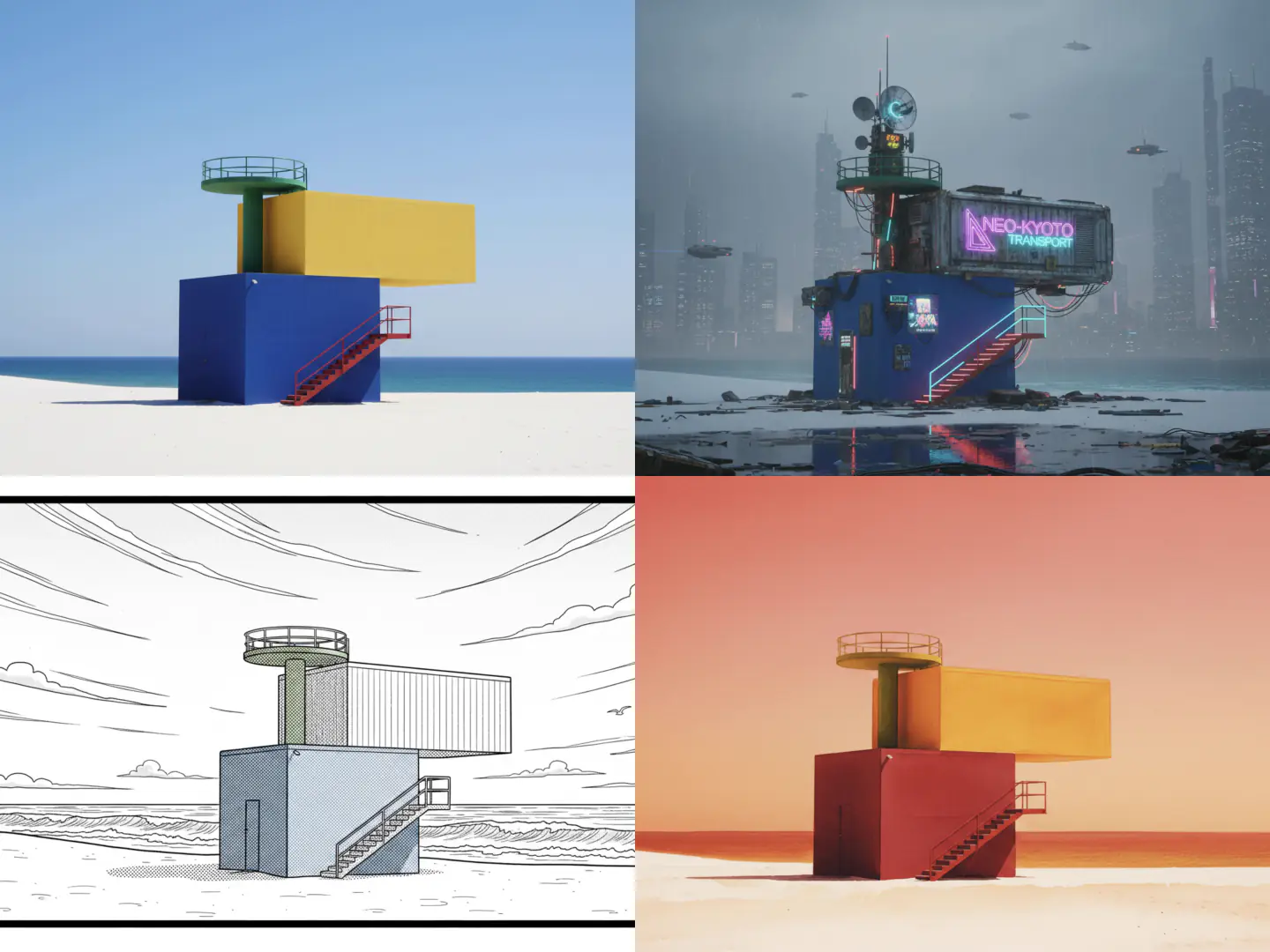
同じ画像で異なるスタイルを試す
写真風からイラスト風へ、明るい色合いから暖色へ。希望の雰囲気を説明して、コンテンツに使う複数のバージョンを作れます。
次にできること
よくある質問
一番大切な変更を先に書き、残したい要素を続けて説明してください。矛盾するスタイルや構図の指示は避けてください。結果を新しいベース画像にして、1か所ずつ編集を重ねることもできます。
ベース画像は主に編集したい画像です。ほかの参考画像は、取り入れたい物、色、スタイルを伝えるために使います。各画像の役割を指示に書くと、変更対象が伝わりやすくなります。
編集したい写真をベース画像に設定し、別の角度の写真を参考画像として追加します。参考画像は指示と一緒にモデルに渡され、ラベル、ロゴ、商品の形を補う手がかりになります。