AI画像翻訳
画像内の文字を指定した言語に置き換え、元のレイアウトを保ってダウンロードできます。
または画像をドラッグ&ドロップ・貼り付け
JPG・PNG・WebP、最大30MB
画像内の文字を翻訳する方法
1
商品画像・ポスター・スクリーンショットを選択
文字が読みやすく、十分な解像度のある画像を選びます。
2
元の言語と翻訳先の言語を選択
元の言語は自動検出できます。翻訳先の言語を選んで翻訳を開始します。
3
翻訳後の画像をプレビューしてダウンロード
翻訳後の画像をダウンロードして、多言語の商品ページ、ポスター、SNS素材をすばやく用意できます。
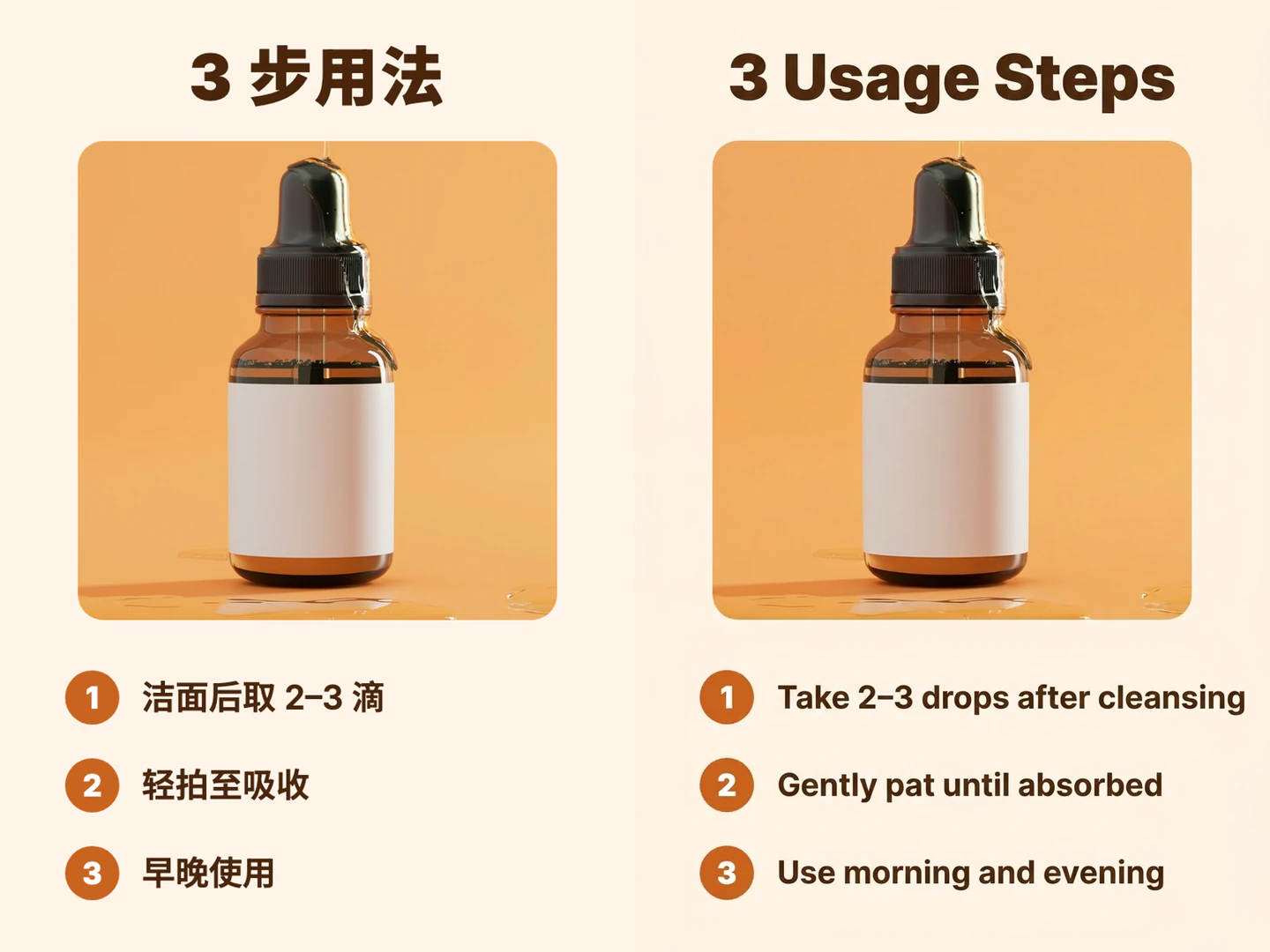
訳文を元の位置に書き戻す
AIが元画像の文字の位置とレイアウトを参照して訳文を書き戻すので、画像を作り直す必要はありません。
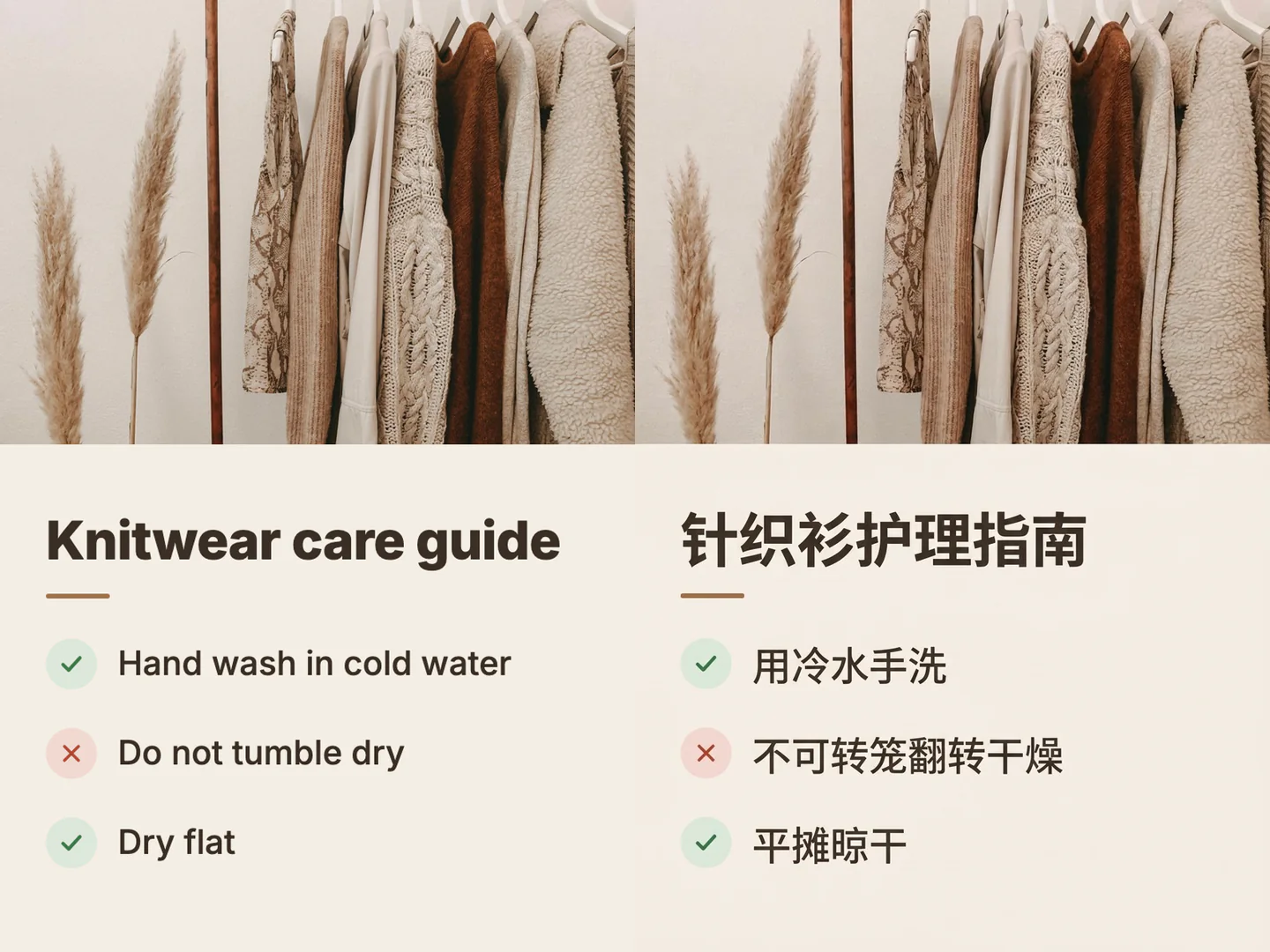
外国語の画像を読める言語に訳して、ひと目で理解
外国語のポスターや説明書き、スクリーンショットも、翻訳先に読める言語を選べばその言語の画像になります。この例では、英語のニットのお手入れガイドを中国語に翻訳しています。
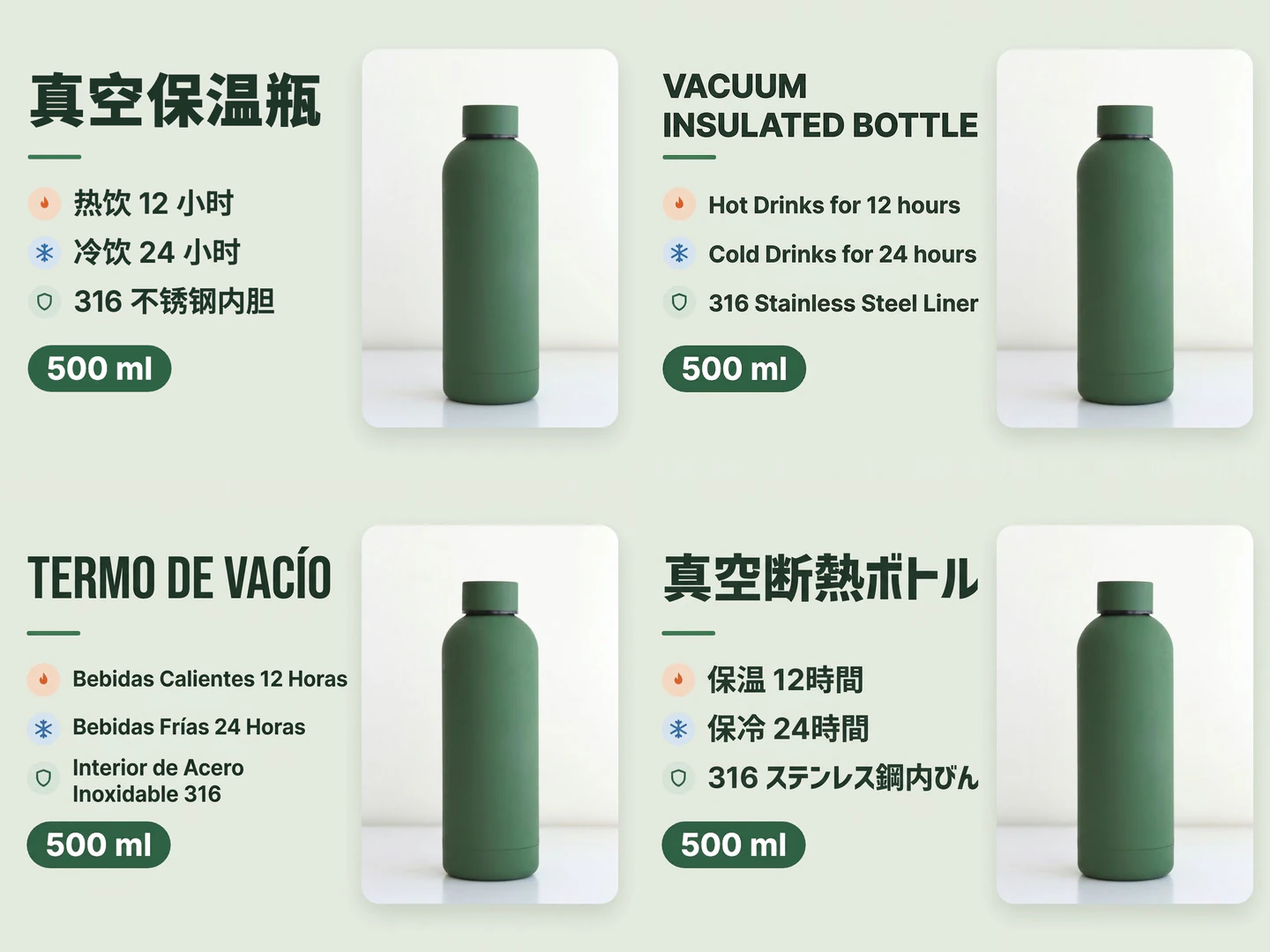
1枚の商品画像から、複数の言語版を作成
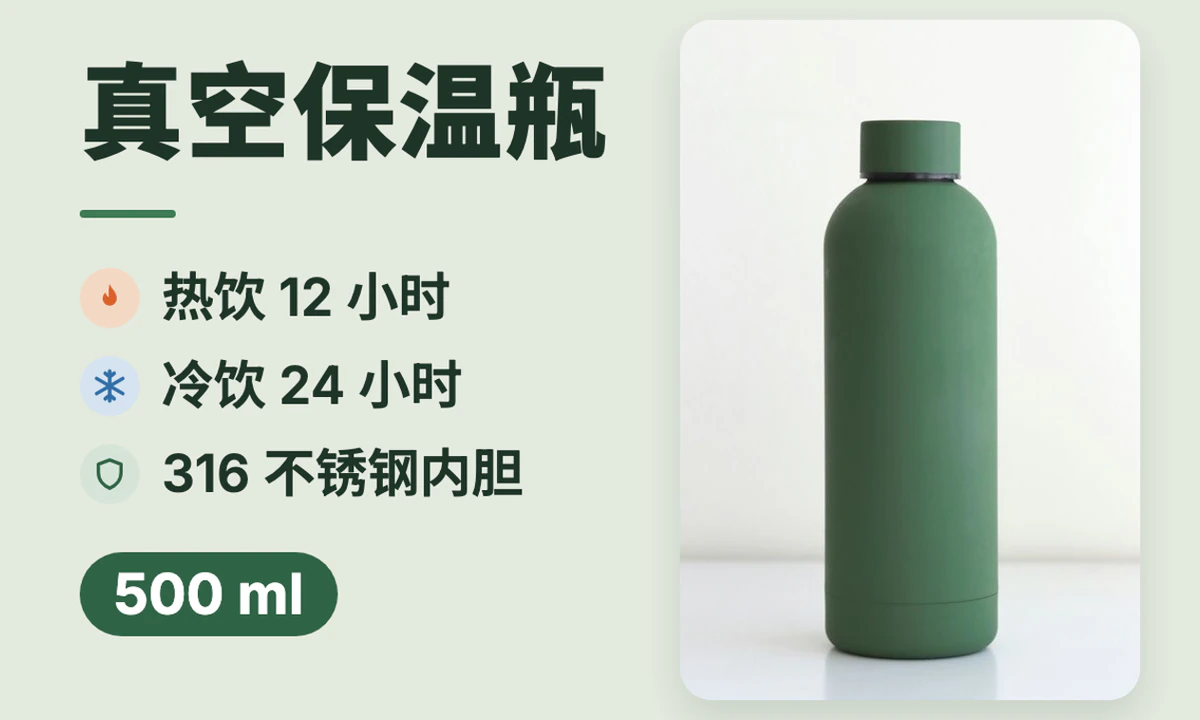
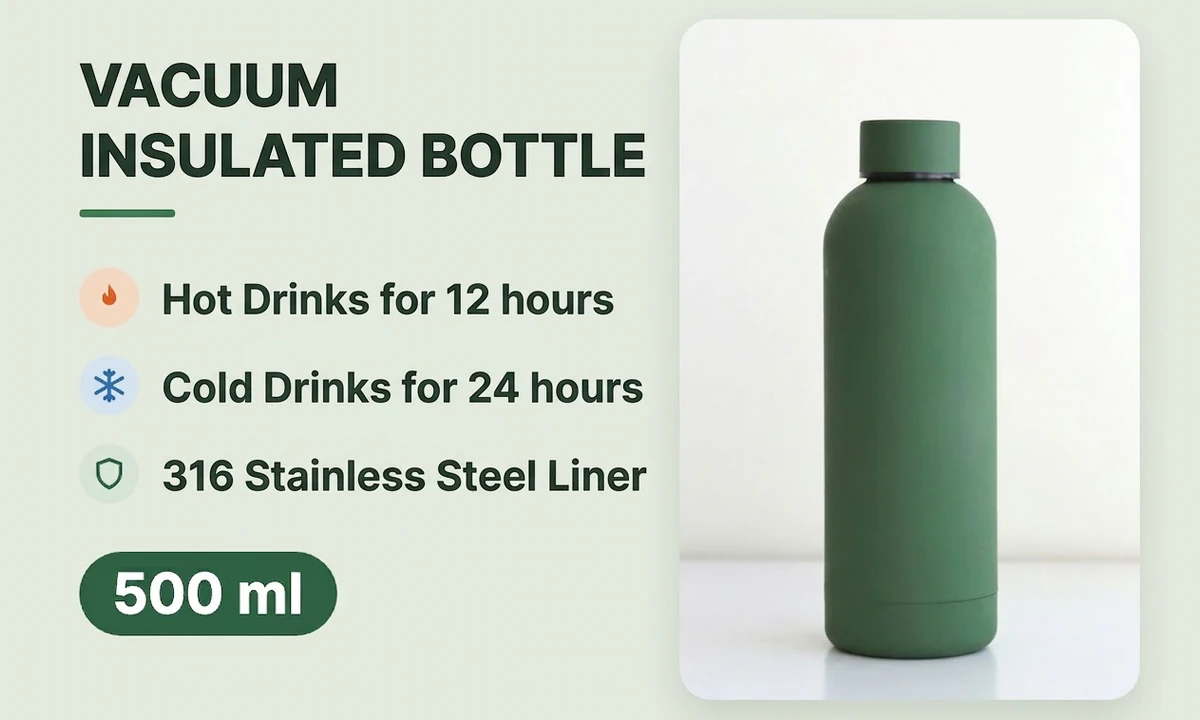
翻訳先の言語を変えてもう一度翻訳すれば、別の言語版ができます。この例では、保温ボトルの中国語の画像を英語・スペイン語・日本語に翻訳しています。
次にできること
よくある質問
できます。1回の送信で翻訳先の言語を1つ選び、翻訳済み画像を1枚作成します。同じ元画像で翻訳先の言語を変えて送信すると、市場ごとの言語版を用意できます。
元の言語は自動検出を選び、出力をそろえたい翻訳先の言語を選んでください。
ピクセルを拡大するだけでは、ぼやけた文字の情報は戻りません。鮮明な元画像を使うか、読める大きさで文字領域を撮り直してください。前後の文脈も残すと、訳が内容に合いやすくなります。